オンライン研修よくある失敗と対策 後編


今回は、Zoomを使ったオンライン研修でよくある失敗とその対策の後編をお伝えしたいと思います。
後編では主に、Zoomの設定や操作ミスによるよくある失敗をお伝えします。
必要な機能がオンになっていない
Zoom会議を立ち上げる際に、必要な機能がオンになっていないケースがあります。
これらの機能がオンになっているかを確認しましょう。
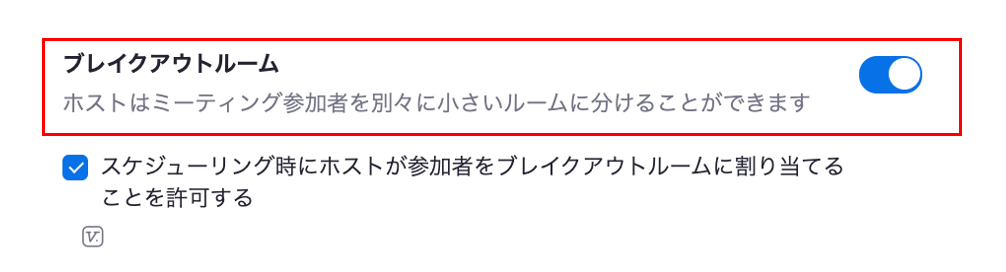
ブレイクアウトルーム
共同ホスト
待機室
事前の対策
ミーティングを立ち上げる前に、ウェブブラウザからzoomにログインして、必要な機能がオンになっているか確認しましょう。
その場での対策
待機室については、会議開始後にZoomアプリのセキュリティアイコンから機能をオンにすることができます。
ブレイクアウトルームやチャット、共同ホストについては、そもそもアイコンが表示されず機能を使うことができないので、必ず事前に必要な機能がオンになっているかを確認しましょう。
その他、参加者に許可する機能(画面共有・チャット等)については、会議開始後にセキュリティアイコンから確認する事ができます。
事前割り当てが反映されない
参加人数が多いオンライン研修の場合、ブレイクアウトウルームの事前割り当て機能を使って、会議の開始前に参加者のチーム分けを行うことができます。
ただ、いざ参加者が会議に入ってみると事前割り当てが反映されていない人がいる場合があります。原因は、参加者がzoomにログインせずに会議に参加している為です。
事前の対策
人数が多い会議の場合は、事前に参加者に「Zoomにログインした状態で会議URLにアクセスしてください」と連絡しておきましょう。
その場での対策
割り当てが反映されていない参加者に関しては、ホストが手動で割り当てを行うしかありません。反映されていない人数が多い場合は、「名前変更でにチーム名をいれてください」と案内してから割り当てを行うとスムーズに割り当てることができます。
参加者がブレイクアウトルームに移動されない
Zoom上ではブレイクアウトルームへの割り当てが完了しているのに、いざブレイクアウトルームが開始されると、ルームに移動されない参加者がいるケースがあります。参加者の通信環境が悪いのが原因です。
ブレイクアウトルームは、通常のzoom会議より通信量が必要になるので、参加者の通信環境が悪いと、ブレイクアウトルームに移動されなかったり、そのタイミングで落ちてしまうケースがあります。
事前の対策
事前に参加者には、通信速度を確認してもらい、通信環境がいいところから参加してもらうよう案内しましょう。
ある程度の人数でZoom会議を行う場合は、10Mbpsは必要になります、ブレイクアウトルームを実施する場合は、25〜30Mbpsあった方が確実です。
その場での対策
通信環境の問題で接続が不安定な方は、ビデオをオフにしてもらいましょう。
また、音声のみでも問題ない場合は、画面を最小化することで、通信量を減らす事ができます。
間違えてブレイクアウトルームを開くor閉じてしまう
ブレイクアウトルームのオープンやクローズは、ワンクリックで行うことができます。
その為、ホストが操作ミスで、意図しないタイミングでブレイクアウトルームをオープン/クローズしてしまうことがあります。
事前の対策
操作ミスは事前に防ぐ事ができませんが、「ブレイクアウトルームを閉じた後のカウントダウン」をオフにしておくことで、リカバリー時間を短縮する事ができます。
例えばカウントダウンを1分に設定した状態でルームをオープンしてしまうと、全員が戻ってくるまでに最大1分かかってしまいます。
操作ミスが心配な方は、カウントダウンの設定はオフにしておいて、ルームオープンの直前に設定するようにしましょう。
その場での対策
・間違えてブレイクアウトルームをオープンしてしまった場合
すぐにルームを閉じるボタンを押しましょう。全員メインセッションに戻ってきたら、「こちらの操作ミスで間違えてブレイクアウトルームをオープンしてしまいました。」と案内して運営を続けます。
・間違えてブレイクアウトルームを閉じてしまった場合
予定している時間より早く閉じてしまった場合は、全員が戻ってきたタイミングで、「こちらの操作ミスで、予定より早くルームを閉じてしまいました。残りX分あったので、これから再度ブレイクアウトルームに移動してもらいます」
と案内します。そのまま再度オープンすると、最初に設定した時間になってしまので、残り時間を設定して、ルームをオープンしましょう。
今回の内容は以上となります。
オンラインチームビルディング研修コンテンツ
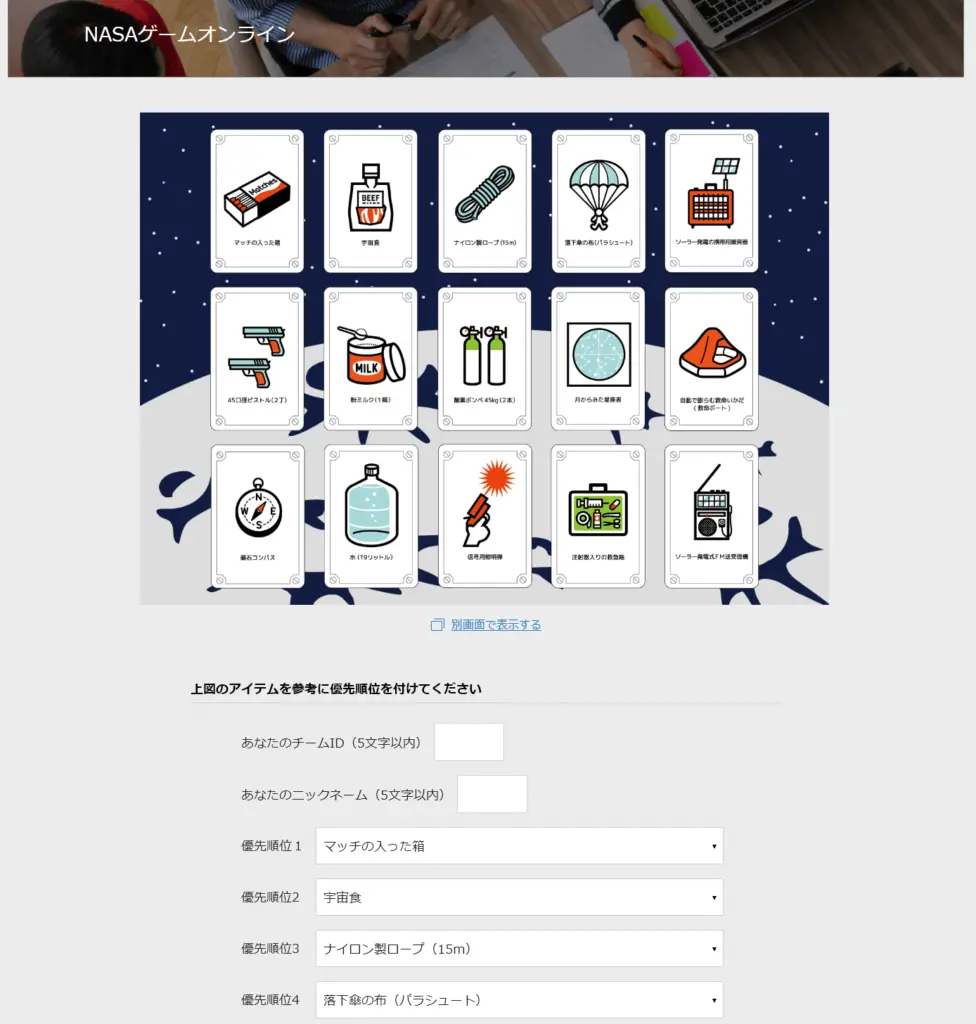
弊社では、オンラインで実施できるチームビルディングコンテンツを提供しております。
詳しく知りたい方は、こちらからご確認いただけます。
⇒オンラインで実施できるチームビルディング研修
オンライン研修のZoomサポートをご希望の方
オンライン研修を実施予定だけれど、運営側のZoomの操作に不安があるという方へ。オンライン研修中のZoomの操作サポート(参加者のマイクオンオフの操作、ブレイクアウトルームの操作等)を提供する事も可能です。
・事前打ち合わせにて、ヒアリング+アドバイス
・運営者/受講者向けの事前準備マニュアルのご提供
・研修当日のZoom操作
費用
5万円〜/2時間 ※弊社コンテンツを利用の場合は4万円〜/2時間
※同業他社様からのお問い合わせはご遠慮ください。