100人超えの大人数でのオンライン研修で気をつけるべき5つのポイント


先日、弊社としては過去最大人数での170名でのzoomを用いたオンラインビジネスゲーム研修を実施させていただきました。
実施時間は午前9時から13時までの4時間でお客様は某製薬系企業です。
弊社は研修会社の中でも少し特殊なビジネスゲームという研修用のゲームを用いた研修を行っているため、当日も4時間の研修時間中に2つのビジネスゲームを行い、ゲームのあとに振り返りという形でグループディスカッションや講義を行っていきます。
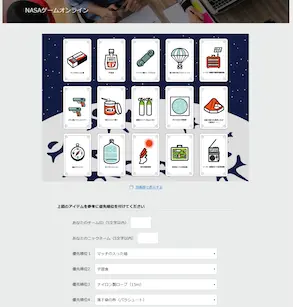
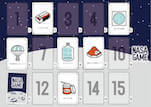
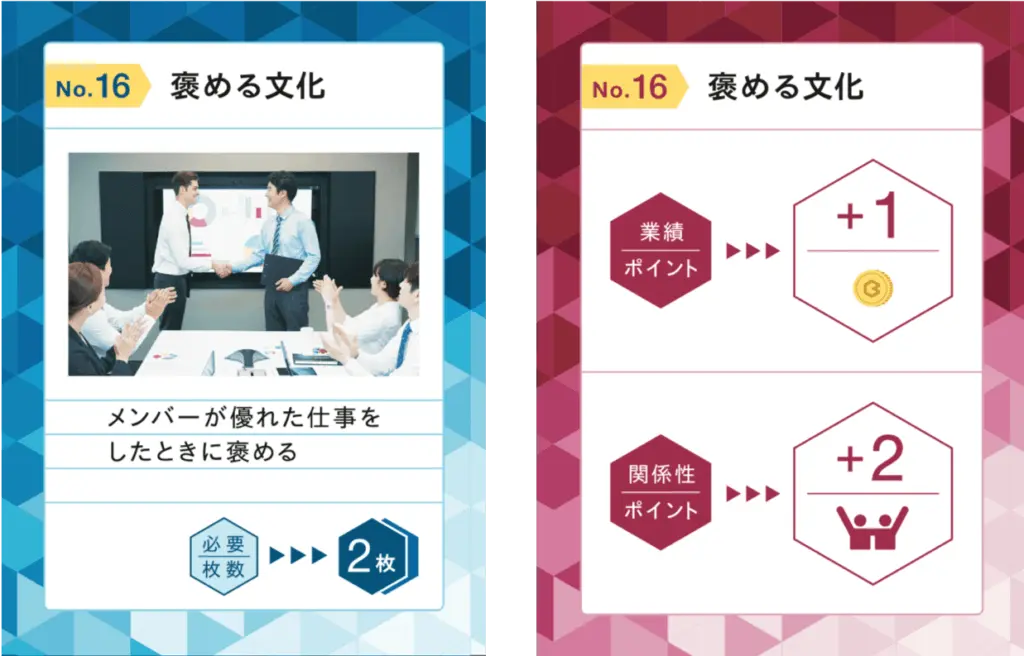
今回はテーマが相互理解と合意形成ということでしたので、相互理解のための「ワークスタイルトランプクラウド」 と、合意形成のためのコンセンサスゲームの「砂漠からの脱出」を行いました。

※ワークスタイルトランプクラウド
ワークスタイルトランプ・クラウド実施の流れ
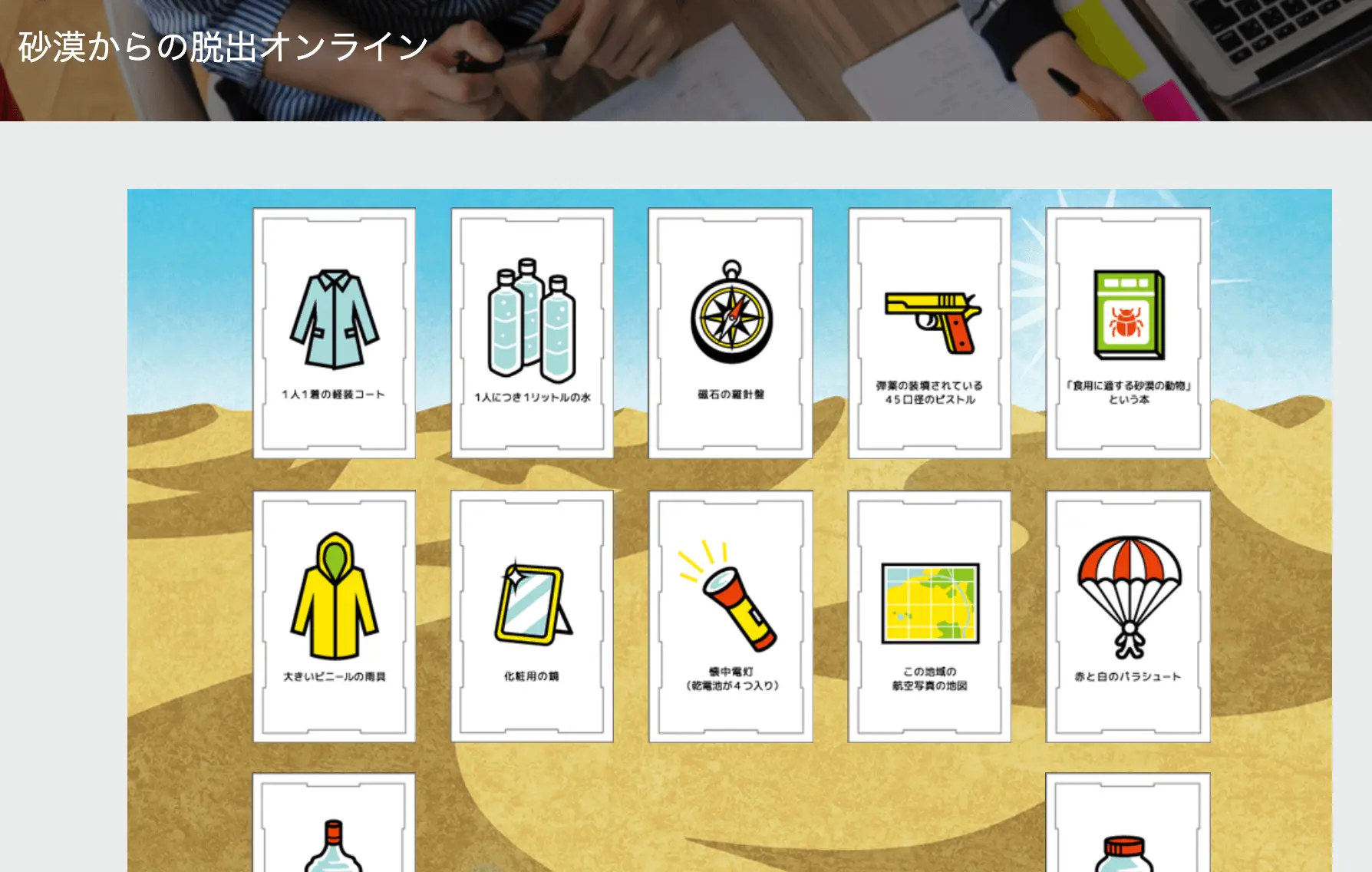
リモート研修で実施できる研修ゲーム「砂漠からの脱出オンライン」
100人超えの大人数でのオンライン研修で気をつけるべきポイント
さて、100人超えのオンライン研修を実施するにあたってはいくつか気をつけないと行けないポイントがあります。今回は特にzoomでの実施を想定して書いていますが、その他のウェブ会議システムでの実施でも共通する部分は多いと思います。
それでは結論から。
2.アカウントのプランを確認しよう
3.ブレイクアウトルームの際に落ちてしまう
4.名前の変更で頭にチーム名を入れておこう
5.細かな確認は反応ボタンで
1.受講者のネット回線速度に注意
まず1つめのポイントは受講者のネット環境についてです。具体的には回線の速度に注意です。
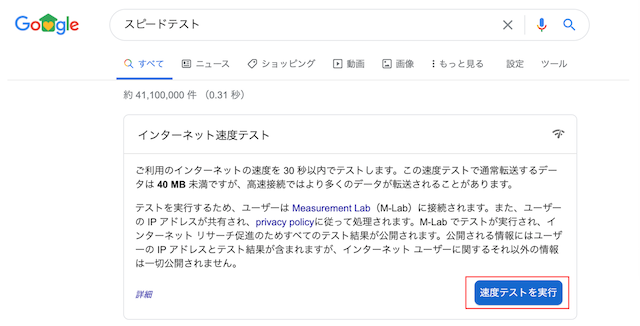
過去の経験では100人を超えるオンライン研修の場合、常時2%程度の2〜3人の方が落ちてしまうという感覚です。
3つ目のポイントにも書きますが、ブレイクアウトルームや受講者が画面共有を行う場合は25Mbps、どちらも行わない場合でも15Mbpsは欲しいところです。
事前に受講環境(自宅など)のネット回線速度については下記のサイトなどから確認してもらうようにアナウンスが必要です。
2.アカウントのプランを確認しよう
2つめのポイントはアカウントのプランの確認です。例えば、zoomの場合、下のプラン一覧(最新のプラン、価格はzoomのサイトよりご確認ください)の場合、プロアカウントですと「参加者最大100名をホスト」ということで、100人を超える研修の場合、100人以降はルームに入れなくなってしまいます。

したがって、100人を超える実施の場合は「参加者最大300名をホスト」できるビジネスアカウント以上が必要となります。意外と見落としがちな部分ですので運営担当は確認が必要です。
3.ブレイクアウトルームの際に落ちてしまう
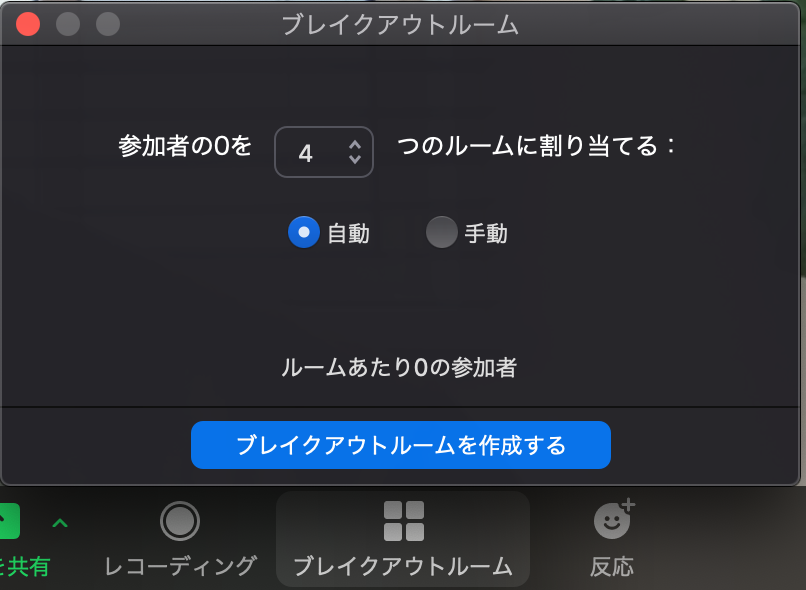
1つ目のポイントでも書いたのですが、最もよくあるトラブルが、受講者が落ちてしまうことで、特にブレイクアウトルームを行ったタイミングで落ちてしまう受講者が続出します。
弊社の経験では3〜4%の受講者がブレイクアウトルームのタイミングで落ちています。
ブレイクアウトルームを行う場合には25Mbps以上のネット回線が推奨です。なお、テザリングでネット接続すると20〜25Mbps程度の速度となる場合が多いので、できる限り、自宅のWi-Fiなどから接続してもらうことを推奨しています。
ブレイクアウトルームの際に落ちてしまった受講者は、再度ルームのURLにアクセスいただき、その後、ホストがルームに再割り振りする必要があります。事前のリハーサルでは、このルームへの再割り振りについても準備しておくと良いでしょう。
4.名前の変更で頭にチーム名を入れておこう
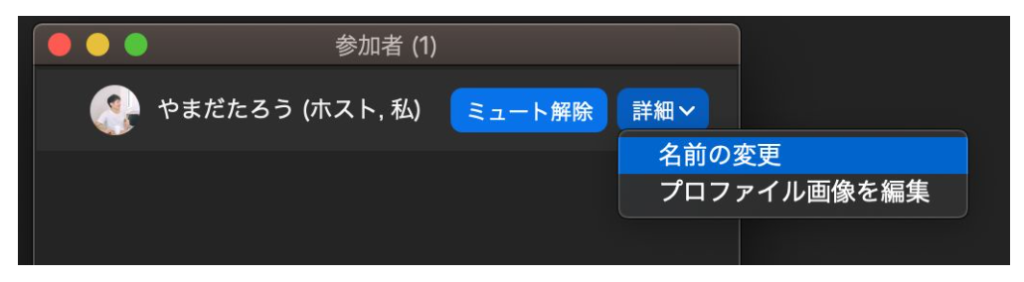
4つめはブレイクアウトルームを行う際のポイントなのですが、事前に参加者には名前の変更から頭文字にチーム名を入力しておいてもらうとホスト側がブレイクアウトルームの設定を行うのが楽になります。
100人を超えるオンライン研修でブレイクアウトルームを行う場合、ランダム(自動)で部屋を分ける場合は特に問題ないのですが、意図を持ってチーム分けをしたい場合はホストの作業がなかなか大変です。
そこで、名前の頭文字にチーム名(例:A_やまだたろう)を入れてもらえるとブレイクアウトルームの設定が楽になります。
また、ブレイクアウトルームの設定はホストしかできない(共同ホストはできない)ので注意しておきましょう。
5.細かな確認は反応ボタンで
zoomの1画面に映るのは最大で49名となりますので、100人を超える研修の場合は全員の顔を見ることはできません。また、画面共有を行っていればさらに受講者の顔を見て反応を伺うことは難しいでしょう。
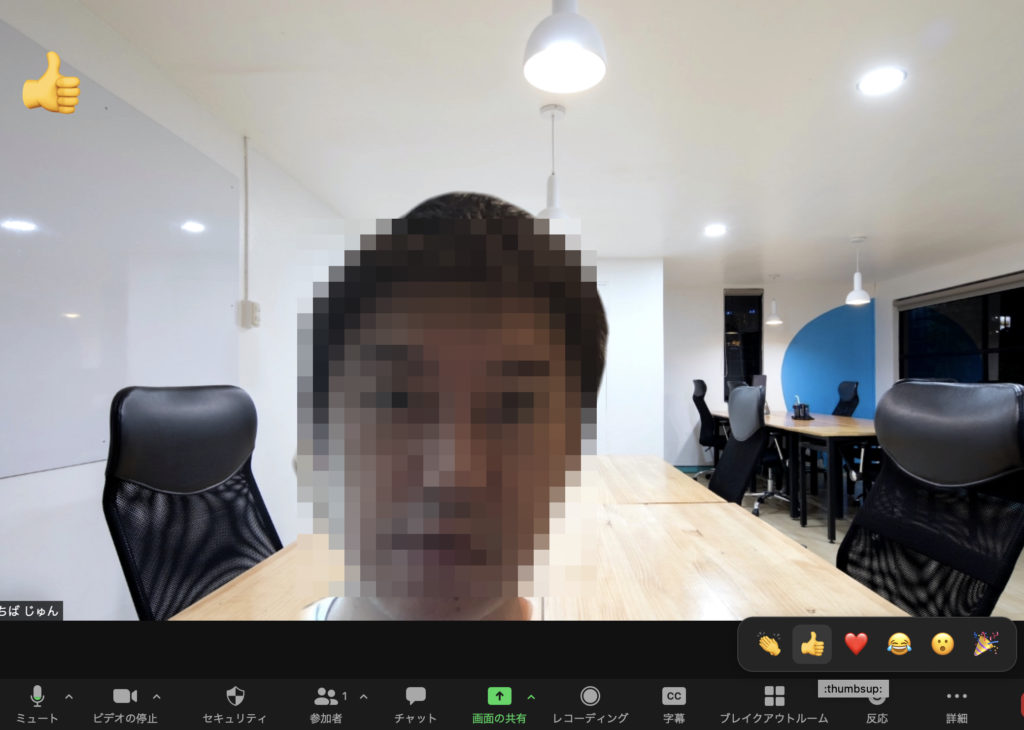
ただ、講師側としても受講者の反応が無いと理解してもらえてるのかどうかが不安です。そこで、反応ボタンを使って、受講者の方に簡単なリアクションを取ってもらうのが効果的です。
これであれば50名以降の2ページめに切り替えてもすぐに反応ボタンの数で反応を受け取ることができます。利用シーンとしては、理解してもらえてるのかどうかの確認や、資料が見れているかどうかの確認など、ちょっとしたリアクションがほしいときに有効です。
がっつり感想などを書いてもらいたい場合はチャットに書き込んでもらいましょう。
まとめ と弊社サービスについて
いかがでしたでしょうか。今回は100人超えの大人数でのオンライン研修で気をつけるべきポイントとして5つのポイントをご紹介しました。
なお、弊社では100人を超える規模でのオンラインでのチームビルディング研修が提供可能です。
コンテンツについてはこちらをご覧ください。
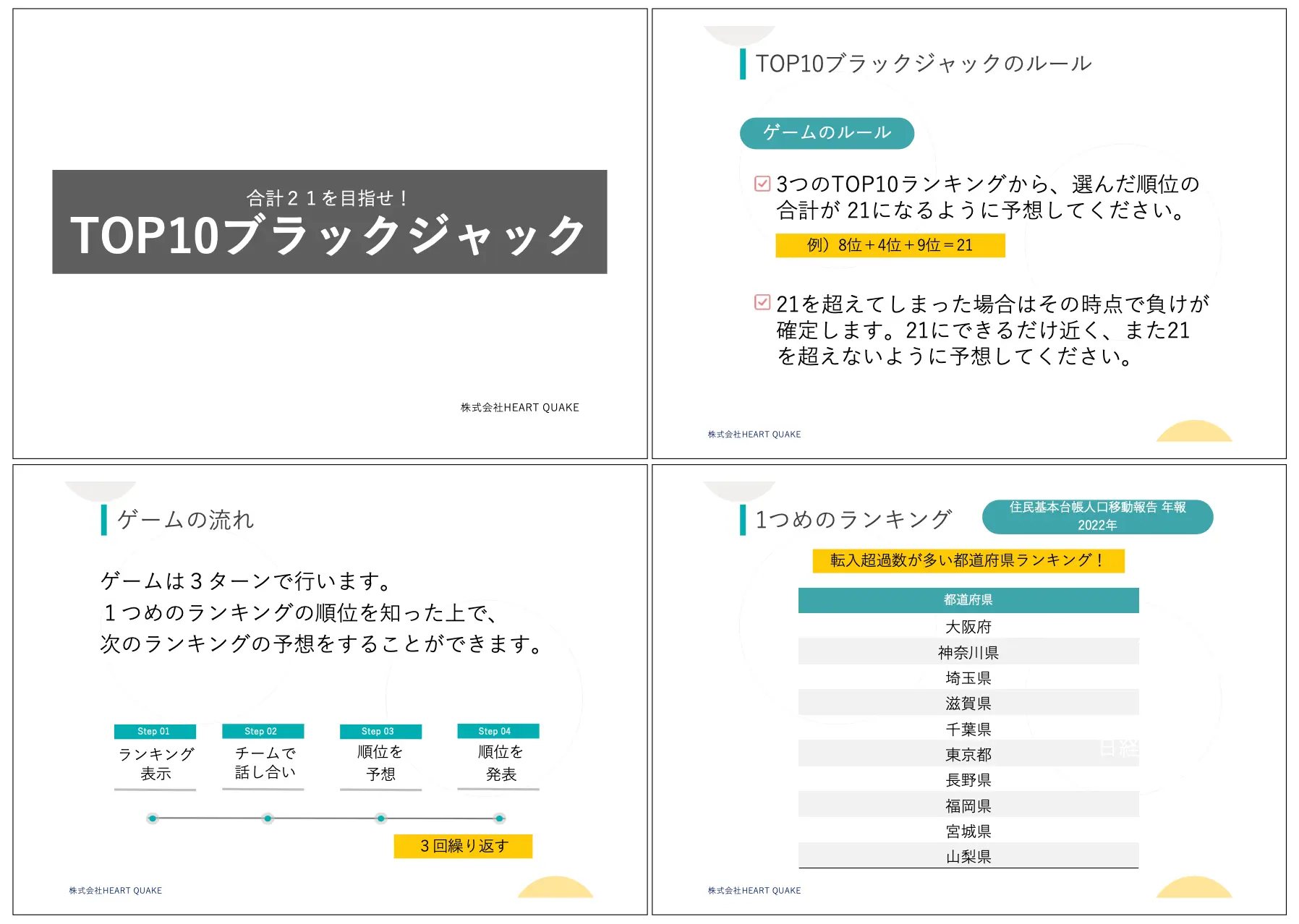
オンラインでできるチームビルディング用ゲーム10選