Zoom機能紹介|イマーシブビュー(没入型ビュー)
今回はZoomの機能の一つ、イマーシブビュー(没入型ビュー)の使い方と活用方法について、2026年最新版の情報をもとに解説します。
オンライン研修やウェビナーで「参加者同士の距離を縮めたい」「場の一体感を出したい」と悩んでいる研修担当者の方にとって、イマーシブビューは強力な演出手段になります。最大25名の参加者を1枚のバーチャル背景に配置することで、まるで同じ教室や会議室に集まっているような没入感を生み出せるためです。
本記事では、イマーシブビューの基本概念から設定方法、使い方、活用シーン、使えない時の対処法、そしてオンライン研修での具体的な活用例まで、現役のオンライン研修実施会社の視点で詳しく解説していきます。
イマーシブビュー(没入型ビュー)とは?最大25名を1つの背景に配置できるZoom機能
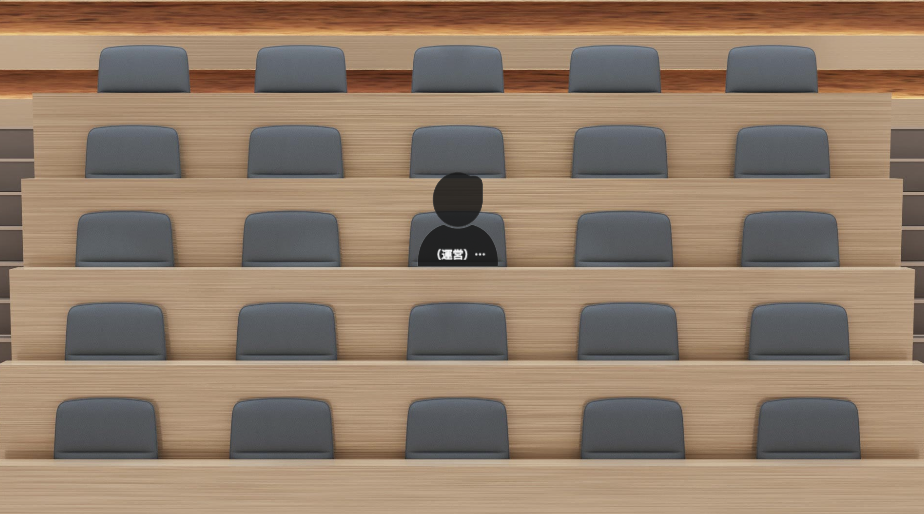
イマーシブビューは、最大25名の参加者をひとつのバーチャル背景上に配置して表示できるZoomの機能です。Zoomでは従来からスピーカービューとギャラリービューの2種類が使われてきましたが、2021年4月にこのイマーシブビューが加わり、3つ目の表示方式として定着しました。
現在のZoomで選べる3種類のビューの違いは以下のとおりです。
・ギャラリービュー:参加者全員が同じサイズで並んで表示される。全員の表情を見たい時に使う
・イマーシブビュー(没入型ビュー):1枚のバーチャル背景上に参加者を配置。教室や会議室のような一体感を演出できる
スピーカービューやギャラリービューが「情報伝達や表情確認」に向いているのに対し、イマーシブビューは「場の一体感」や「演出性」を重視する研修・イベント・セミナーに向いているのが特徴です。
イマーシブビューを使う3つのメリット
イマーシブビューをオンライン研修やミーティングで使うことには、大きく3つのメリットがあります。
1. 参加者同士の距離感が縮まる
画面がバラバラに分割されるギャラリービューと比較し、イマーシブビューでは参加者が同じ背景内に並ぶため「同じ空間にいる感覚」を持ちやすくなります。初対面のオンライン研修でも緊張が和らぎやすく、アイスブレイクの効果が高まります。
2. 場面に応じた演出ができる
教室、会議室、カフェ、劇場などのテンプレート背景を使えば、研修の内容に合わせて場の雰囲気を演出できます。例えば、カジュアルなディスカッションにはカフェ風、公式な経営会議には会議室風といった使い分けが可能です。
3. 受講者の記憶に残りやすい
印象的な演出は記憶の定着にも影響します。一般的なZoom研修と比べて、イマーシブビューを使ったセッションのほうが「面白かった」「また参加したい」と感じてもらえる傾向があります。
イマーシブビュー(没入型ビュー)の設定方法|Webポータルでの事前設定
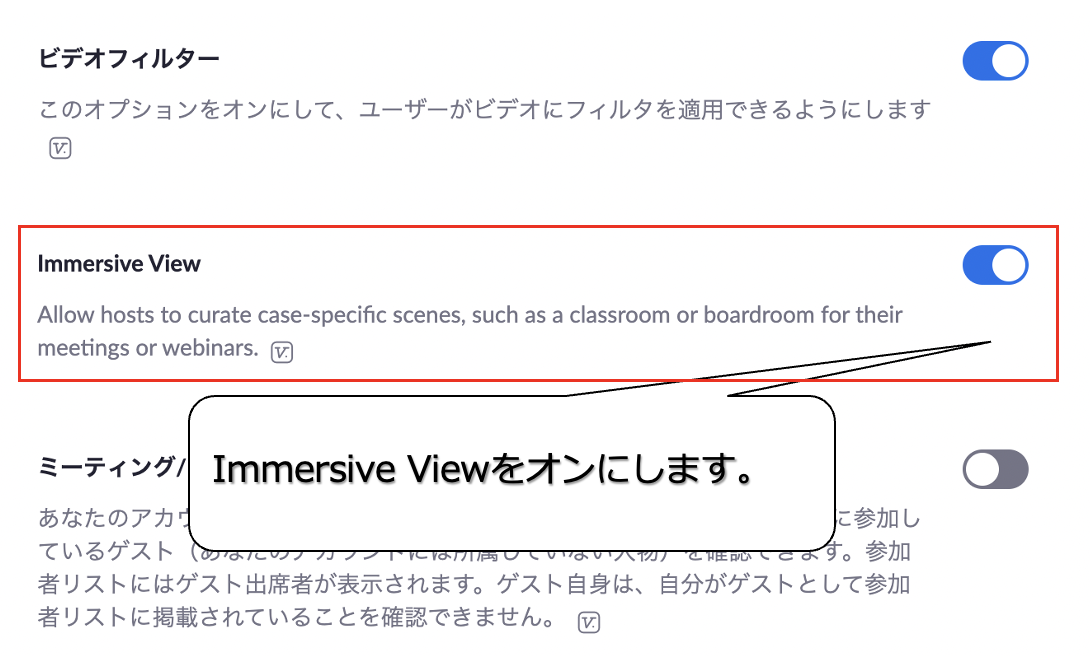
イマーシブビューを使うには、事前にZoom Webポータルで機能を有効化しておく必要があります。
1. Zoom Webポータル(zoom.us)にサインイン
2. 左メニューの「設定」をクリック
3. 「ミーティング」タブ内の「ミーティング(詳細)」セクションまでスクロール
4. 「没入型シーン(Immersive View)」の項目をオンにする
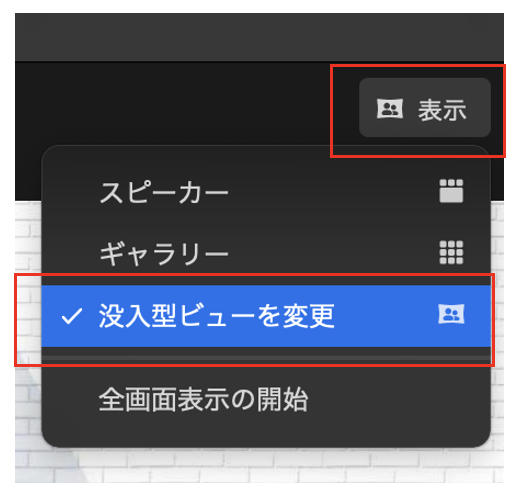
この設定を行った後、Zoomアプリを起動してミーティングを開くと、画面右上の「表示」メニューに「没入型シーン」が追加されます。

イマーシブビュー(没入型ビュー)の使い方|ミーティング中の操作手順
イマーシブビューを開始する操作はシンプルです。
1. ミーティングを開始する
2. 画面右上の「表示」をクリック
3. メニューから「没入型シーン」を選択
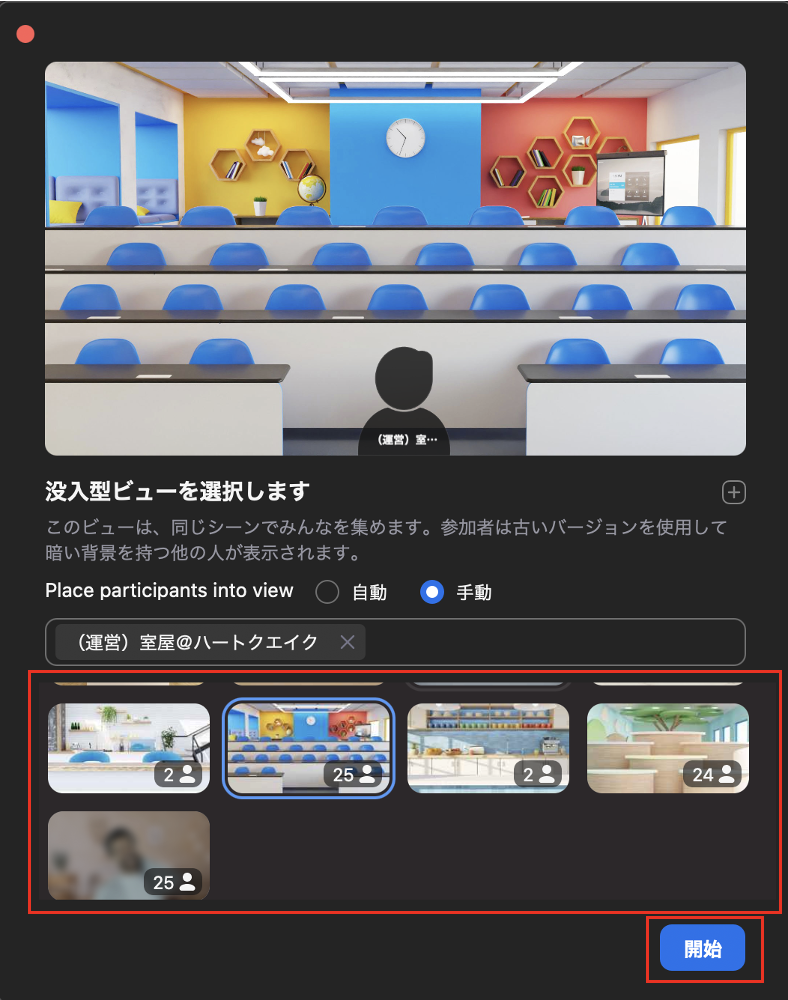
4. テンプレートの中から背景を選ぶ
5. 「開始」ボタンをクリックすると没入型ビューが開始

テンプレートには会議室、教室、劇場、カフェなどが用意されており、それぞれに最大人数の目安が設定されています。参加者の人数や研修の雰囲気に合わせて選びましょう。

テンプレート以外にも、自分でアップロードしたバーチャル背景を使うことができます。自社ロゴ入りの会議室やブランドカラーを使った背景を用意すれば、企業研修やウェビナーでブランディング効果を高めることもできます。
イマーシブビュー(没入型ビュー)の活用シーン
イマーシブビューは単なる演出機能ではなく、活用シーン次第で研修やイベントの質を大きく引き上げてくれます。代表的な活用シーンを紹介します。
オンライン研修・ワークショップ
講師と受講者を同じ教室背景に配置することで、受講者同士の距離感を縮めることができます。特に新入社員研修や管理職研修など、相互のコミュニケーションが重要な研修で効果を発揮します。
チームビルディング・アイスブレイク
初対面のメンバーが参加するチームビルディングでは、バラバラに並ぶギャラリービューよりも一体感のある背景のほうが打ち解けやすい傾向があります。チーム対抗のビジネスゲームを実施する前のアイスブレイクとして活用するのもおすすめです。
オンラインセミナー・ウェビナー
登壇者が複数いるセミナーでは、劇場や会議室の背景を使うことで聴講者に「イベント会場に来ている感覚」を与えられます。ブランド背景を使えば、企業イメージの統一感も演出できます。
社内イベント・懇親会
オンライン懇親会やキックオフイベントでは、カフェやバー風の背景を使うことで、通常のビデオ会議とは違う「非日常感」を演出できます。
イマーシブビューが使えない時の対処法
「設定したのにイマーシブビューが表示されない」「ボタンが見当たらない」という場合、以下の点を確認してください。
1. デスクトップクライアントから開始しているか確認する
イマーシブビューを開始できるのはPC版(Windows/macOS/Linux)のZoomデスクトップクライアントのみです。スマートフォンやタブレットのZoomアプリからは開始できません。ただし、モバイル参加者もデスクトップホストが開始したイマーシブビューに参加することは可能です。
2. ホスト権限で操作しているか確認する
イマーシブビューを開始できるのはミーティングのホストのみです。共同ホストであっても、没入型ビューへの切り替えや設定変更はできません。必ずホスト本人が操作してください。
3. Zoomのバージョンを最新にする
古いバージョンのZoomでは機能が利用できない場合があります。デスクトップクライアントを最新版に更新してから再度試してください。macOSの場合は10.13.3(High Sierra)以上が必要です。
4. Webポータルでの有効化設定を確認する
「設定」→「ミーティング(詳細)」で没入型シーンの項目がオフになっていると、アプリ側でも使えません。組織アカウントの場合は管理者の承認が必要な場合もあります。
よくある質問(FAQ)
Q1. イマーシブビューの最大参加人数は何人ですか?
A. 1つのバーチャル背景に配置できるのは最大25名です。26名以上が参加するミーティングでは、残りの参加者は画面上部のギャラリー表示エリアに表示されます。
Q2. 参加者が自由にビューを切り替えられますか?
A. いいえ、イマーシブビューを開始できるのはホストのみです。参加者は、ホストが開始した没入型ビューを見ることしかできません。
Q3. スマートフォンやタブレットでイマーシブビューは使えますか?
A. モバイル参加者は、ホストが開始した没入型ビューに「参加する」ことはできますが、自分でイマーシブビューを「開始する」ことはできません。開始はデスクトップクライアントから行う必要があります。
Q4. ビデオをオフにしている参加者はどう表示されますか?
A. プロフィール画像(アイコン)を設定している場合はアイコンが、設定していない場合は参加者名が代わりに表示されます。
Q5. 途中から参加した人はどう表示されますか?
A. 通常のギャラリー表示エリアに配置されます。ホストが再度「没入型シーン」のレイアウトを調整することで、後からでもバーチャル背景内に配置し直せます。
Q6. 自作のバーチャル背景を使えますか?
A. はい、可能です。Zoomのテンプレート以外にも、自社で制作した画像をアップロードして使うことができます。ブランド背景や部署専用の教室背景など、企業研修で活用されているケースも多くあります。
Q7. 画面共有中もイマーシブビューは使えますか?
A. 画面共有中は通常、画面共有の表示が優先されます。講師が資料を共有している間はギャラリービューやスピーカービュー相当の表示になり、共有を停止するとイマーシブビューに戻ります。
Q8. ウェビナーでもイマーシブビューは使えますか?
A. はい、Zoomウェビナーでも使えます。パネリストが25名以内であれば、劇場やステージ風の背景で一体感のある配信ができるため、オンライン講演会やトークイベントでも活用されています。
オンライン研修で使えるチームビルディングゲーム
Zoomのイマーシブビューは「場の演出」として強力ですが、オンライン研修の満足度をさらに高めるには「参加者が主体的に動ける体験」が必要です。株式会社HEART QUAKEでは、Zoomで実施できるオンライン対応のビジネスゲームを多数提供しています。
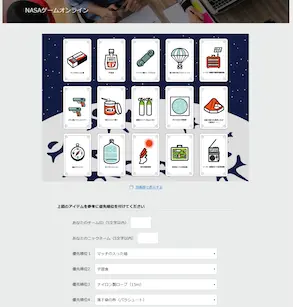
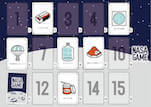
例えば下記はNASAゲームオンラインのプレイ画面です。ブラウザ上でチームごとにアイテムの優先順位を決めながら、コンセンサス(合意形成)のプロセスを体験できます。

代表的なオンライン対応ゲームは以下のとおりです。
・部課長ゲームオンライン:階層コミュニケーションと情報共有を学ぶ
・人狼取締役会オンライン:役員会議の疑似体験で論理的議論を鍛える
・WSTクラウド:管理職向けのウィンタースポーツトーナメント
・桃太郎村オンライン:ストーリー型グループワーク
これらのゲームはすべてZoomを使って実施でき、イマーシブビューとの相性も良好です。例えばアイスブレイクでイマーシブビューを使い、その後ブレイクアウトルームに分かれてゲームを進める、といった組み合わせも可能です。
オンライン研修全般の詳細は、こちらの記事もあわせてご覧ください。
オンラインで実施できるチームビルディング研修
オンライン研修のZoomサポートをご希望の方
「オンライン研修を実施予定だが、Zoomの運営側の操作に不安がある」という方に向けて、HEART QUAKEではZoom操作サポートサービスを提供しています。
・事前打ち合わせでのヒアリングとアドバイス
・運営者/受講者向けの事前準備マニュアルのご提供
・研修当日のZoom操作(マイク/カメラ制御、ブレイクアウトルーム、イマーシブビュー切替等)
費用の目安
5万円〜/2時間(弊社コンテンツを利用の場合は4万円〜/2時間)
※同業他社様からのお問い合わせはご遠慮ください。