会議開始後にミーティング名を変更する|Zoom機能紹介
今回は、Zoomの会議が始まった後にミーティング名(会議名)を変更する方法を、2026年4月時点の最新UIを踏まえて解説します。
結論を先にお伝えすると、ホストが画面左上の「ミーティング情報」アイコンからミーティング名の右横にある編集ボタンをクリックするだけで変更できます。ただし、変更前に参加者側の画面タイトルを確認しておくと、変更後にどう見えるかが把握できてスムーズです。
![]()
会議開始後にミーティング名を変更する基本手順
Zoomの会議を開いた後でミーティング名を変更する手順は次の3ステップです。
手順1: ホスト権限でZoom会議にログインする
ミーティング名の変更はホスト権限を持つユーザーのみが実施できます。共同ホストでは変更できません。万一、ホストが会議を離脱した場合は「ホスト権限を引き継いだ参加者」が作業者になります。
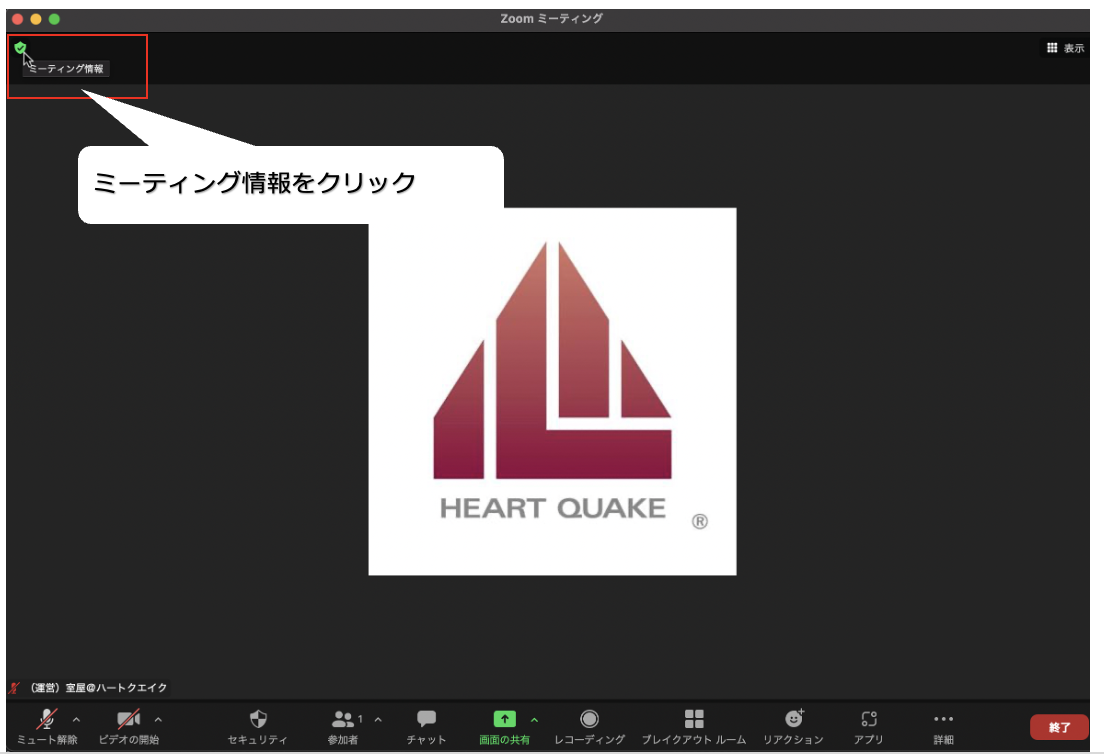
手順2: 画面左上の「ミーティング情報」アイコンをクリックする
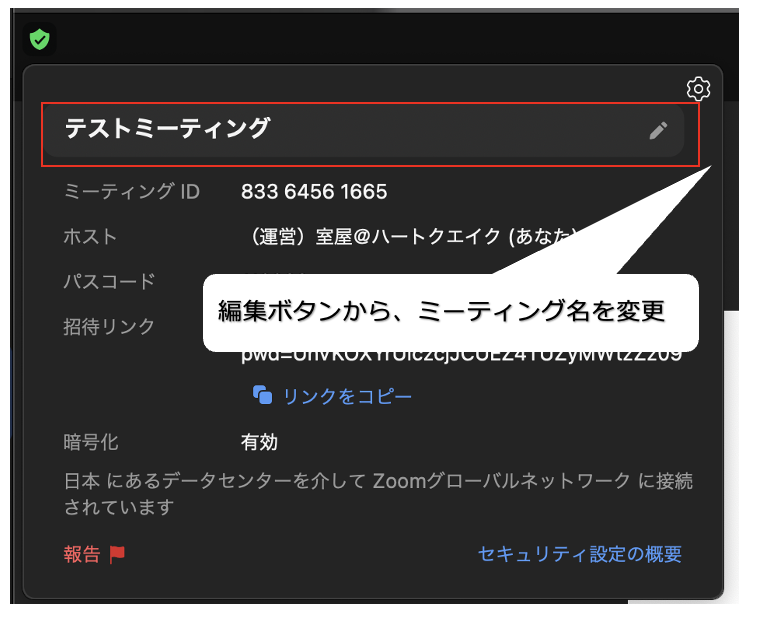
Zoom会議ウィンドウの左上にある盾マークまたは”i”マークの「ミーティング情報」アイコンをクリックします。すると現在のミーティング名、ミーティングID、ホスト名、パスコードなどの情報が表示されます。

手順3: ミーティング名の右横の鉛筆アイコンで編集する
表示されたミーティング情報パネルで、ミーティング名の右横にある鉛筆アイコン(編集ボタン)をクリックすると、その場でミーティング名を書き換えられます。入力後に決定キー(またはチェックマーク)を押せば変更完了です。

変更はホスト側の画面だけでなく、参加者全員の画面タイトルにも即時反映されます。参加者がブレイクアウトルームから戻ってきたタイミングで名前が変わっていると混乱する場合があるので、事前にチャットで「これからミーティング名を変更します」とアナウンスしておくとスムーズです。
ミーティング名変更でよくあるハマりどころ
共同ホストからは変更できない
Zoomのミーティング名変更は、会議を作成した「ホスト」のみが実行できます。共同ホスト権限では編集アイコンが表示されません。研修運営で複数スタッフが操作する場合は、ホスト役のアカウントを明確にしておく必要があります。
予約済み定期ミーティングの名前を変えると次回に影響する場合がある
定期ミーティングとして登録されている会議は、会議中に名前を変更してもその場限りの反映になるケースと、次回以降も変更が残るケースがあります。重要な定期会議の場合は、事前にZoom管理画面から予約情報を編集するのが確実です。
ウェビナーではこの手順が使えない
Zoomウェビナーは通常のミーティングとUIが異なり、開始後のトピック(ミーティング名)変更はできません。ウェビナーの場合は、ウェビナー開始前にZoom管理画面から編集してください。
2026年4月時点のZoom UIでの補足
Zoomは年に数回UIが更新されており、「ミーティング情報」アイコンの位置が微妙に変わる場合があります。2026年4月時点のデスクトップクライアント(Zoom Workplace アプリ)では画面左上に盾マークで表示されています。万一見当たらない場合は、左上の「参加者」「チャット」など他のアイコンの近くを確認してください。また、Zoom公式サポートで最新のUI情報が確認できます。
よくある質問(FAQ)
Q1. 変更したミーティング名は録画にも反映されますか?
A. 録画ファイル名の末尾にはミーティング名が含まれることがありますが、録画開始時点の名前が使われる場合と、録画終了時点の名前が使われる場合の両方があります。クラウド録画の場合はZoom管理画面から後で録画名を変更できるため、そちらで調整するのが確実です。
Q2. 会議予約時の名前と、会議中に変更した名前のどちらが履歴に残りますか?
A. Zoomのレポート画面に表示される名前は、基本的に予約時のミーティング名です。会議中に変更した名前は参加者画面上の表示に反映されますが、後日の履歴管理用には予約名が使われます。履歴を正しく残したい場合は、予約名を事前に整えておくのがおすすめです。
Q3. 参加者に変更を気づかれずにミーティング名を変えられますか?
A. 変更はほぼ即時に参加者画面に反映されるため、完全に気づかれない変更は難しいです。研修の都合でどうしても途中変更が必要な場合は、チャットでアナウンスを入れておくと混乱を防げます。
Q4. スマホ版Zoomアプリでも同じ手順で変更できますか?
A. スマホ版(iOS/Android)は画面レイアウトが異なり、デスクトップと同じ場所にアイコンがありません。緊急時は参加者として入っている別のホストPCから操作するか、事前に予約名を変更しておく運用が推奨です。
Q5. ミーティング名に絵文字や記号は使えますか?
A. 使えます。ただし一部の絵文字や機種依存文字は参加者環境によって正しく表示されない場合があるため、研修や公式な会議では避けた方が無難です。
HEART QUAKEのオンライン研修コンテンツ「NASAゲームオンライン」
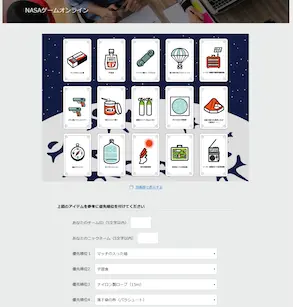
HEART QUAKEではZoomを使って実施できるオンラインチームビルディング研修を20種類以上ご用意しています。代表作は、月面に不時着した宇宙飛行士の立場でチームの合意形成を学ぶ「NASAゲームオンライン」です。ブレイクアウトルームを使って各チームで議論→全体での振り返り、という流れをスムーズに運用できます。

NASAゲームオンラインの詳細は NASAゲームの紹介ページ、その他のオンライン研修一覧は オンラインでできるチームビルディングゲーム11選 をご覧ください。
導入事例: リモート前提で選ばれたHEART QUAKEのオンライン研修
HEART QUAKEのオンライン研修コンテンツをご導入いただいた事例として、一般社団法人桑名青年会議所様のケースをご紹介します。物理的に集まれない状況で、人材育成と合意形成を学べるコンテンツを探されていた事例です。
この事例が示すとおり、ゲーム感覚で楽しめるオンライン研修は、リモート前提でも参加者の積極性を引き出せる形式です。HEART QUAKEはZoomブレイクアウトルームを活用した進行設計と、主催者向けのZoom運営サポートをセットでご提供可能です。
オンライン研修のZoom運営サポートをご希望の方へ
「オンライン研修を実施したいが、Zoomのミーティング名変更やブレイクアウトルームの操作に不安がある」という研修担当者様向けに、当日のZoom運営サポートを提供しています。
提供内容の一例:
・事前打ち合わせでの要件ヒアリングと運用アドバイス
・運営者/受講者向けの事前準備マニュアルのご提供
・当日のZoom操作(参加者マイク制御、ミーティング名変更、ブレイクアウトルーム運用)
・トラブル発生時の即時対応
費用は5万円〜/2時間(弊社コンテンツ併用の場合は4万円〜/2時間)を目安にご提示しています。詳細はお問い合わせフォームからお気軽にご相談ください。
まとめ
本記事のポイントを整理します。
・Zoom会議開始後のミーティング名変更は「ミーティング情報アイコン→鉛筆アイコン」の2クリックで可能
・変更はホスト権限のみ、共同ホストからは操作できない
・変更は参加者全員の画面タイトルに即時反映されるため、事前にチャットでアナウンスすると混乱を防げる
・ウェビナー・定期ミーティングの名前変更は別手順が必要
・Zoomは年数回UIが更新されるため、見つからない時は公式サポートで最新情報を確認
・研修運営の負担を減らしたい場合は、HEART QUAKEのZoom運営サポートを活用可能
※Zoomの仕様・UIは変更される可能性があります。重要な会議の前には公式サポート情報で最新の手順を確認してください。

ゲーム感覚で楽しめる内容で新鮮味があり、皆積極的に参加していました。終了後はとても楽しかったと言ってくれる方が多かったので反応は良かったと思います。